Инструкции по публикации ВИДЕО
Уважаемые студенты, преподаватели!
Сообщаем Вам, что публикация видеороликов напрямую через образовательный портал ОБПОУ «ОПК» невозможна, ввиду быстрой наполняемости сервера и отсутствие свободного места на его дисках.
Видео файлы можно опубликовать на сторонних ресурсах, а на образовательном портале размещать ссылки на них. Таких способов существуют тысячи, в интернете полно бесплатных файлообменных серверов. Однако чтобы упростить задачу всем: студентам, преподавателям, руководителю практики было решено данный процесс как-то упорядочить, размещение файлов предполагается через облако Mail.ru.
На видеоконференции было продемонстрировано как это можно сделать.
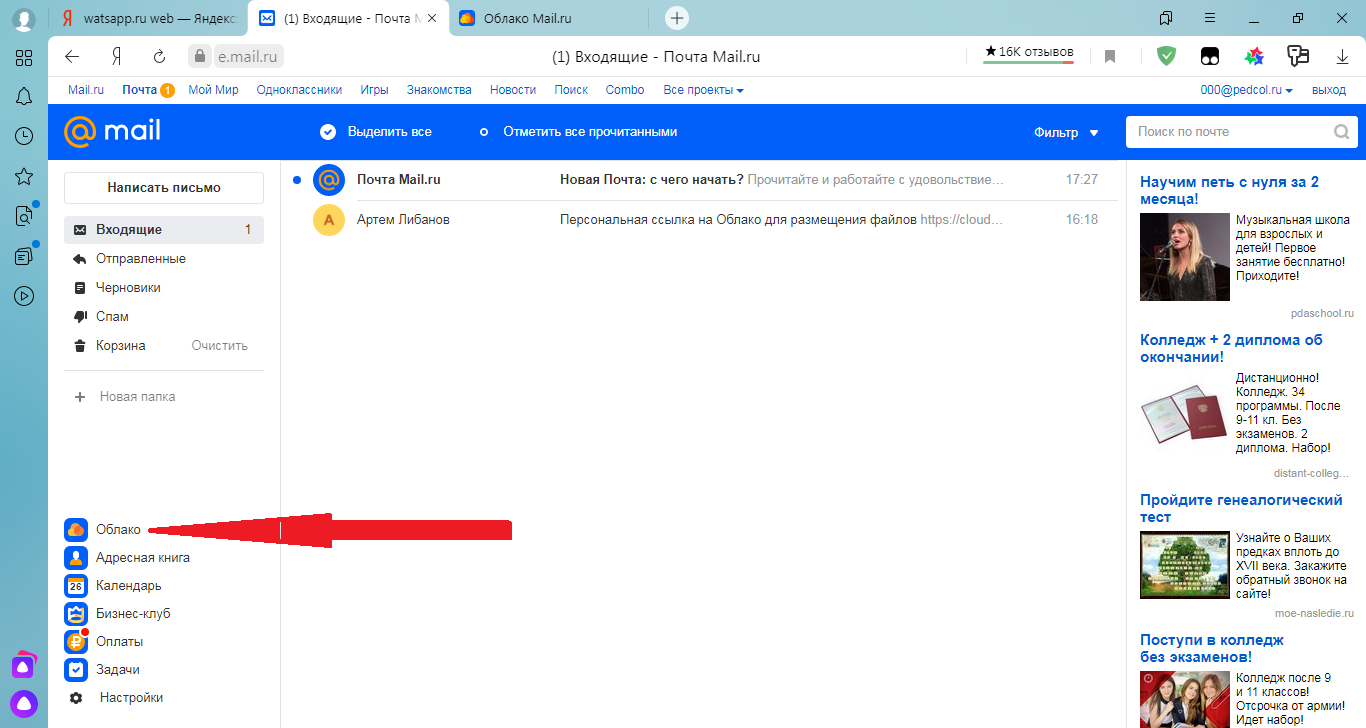
Однако, к очень большому сожалению, данный способ оказался нерабочим, доступ
к облаку у студентов блокировался.
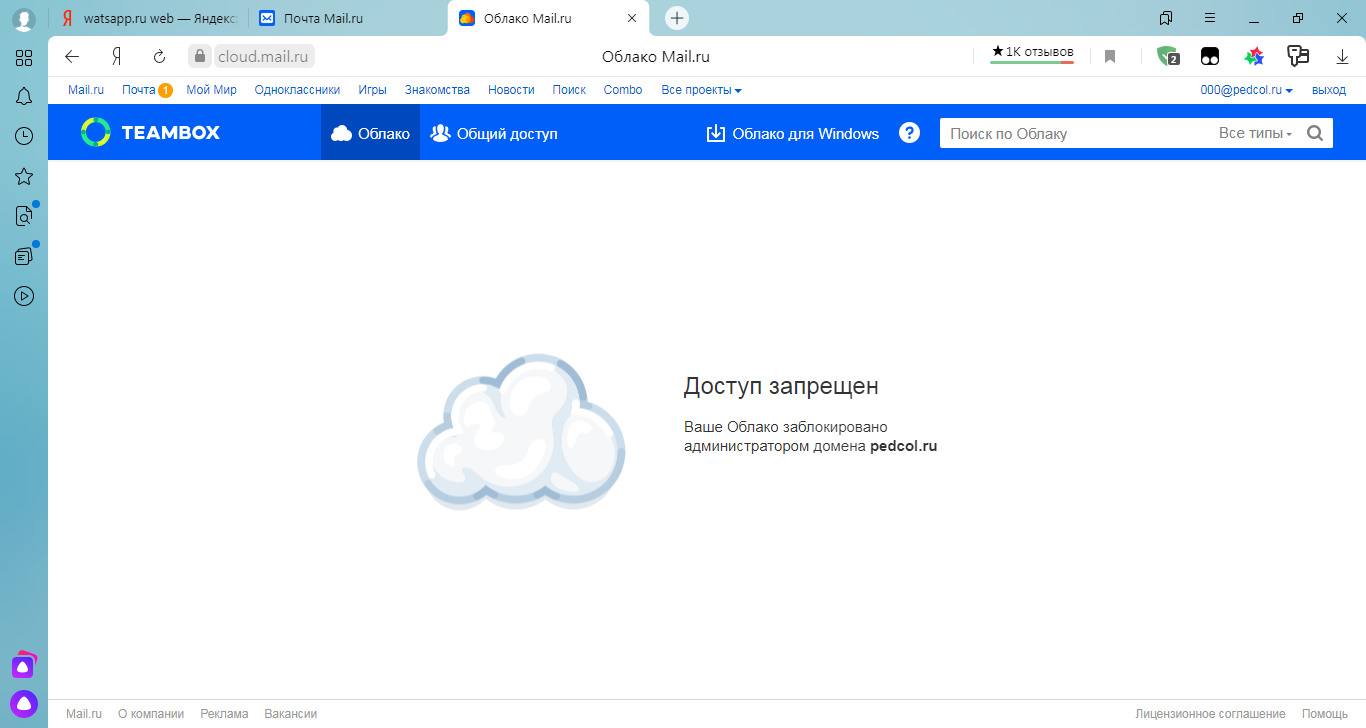
Не буду вдаваться в технические нюансы, но после некоторых «манипуляций» это ограничение удалось обойти. Алгоритм входа очень похожий: только вместо "значка" облака, используйте персональную ссылку.
Для того, чтобы было меньше вопросов мною разработана подробная инструкция.
Инструкция:
1. Снимите видеоролик на смартфон и сохраните его.
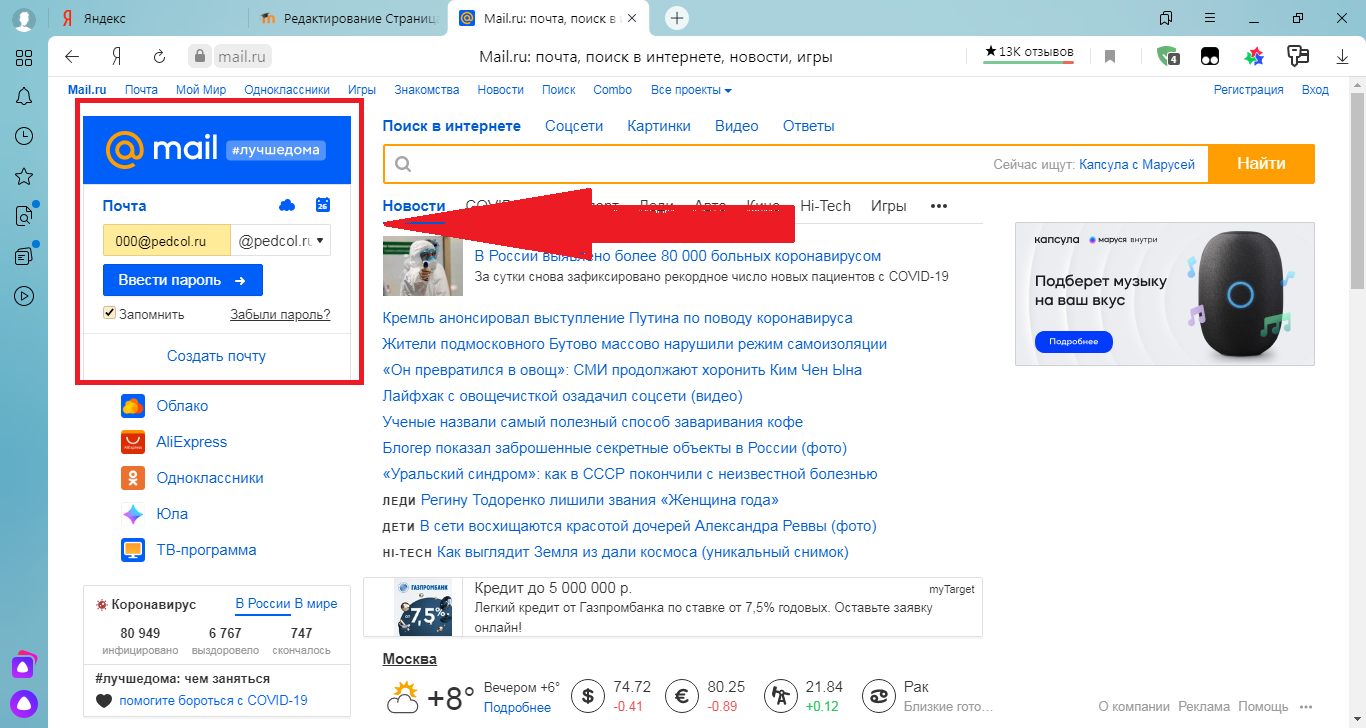
2. Авторизуйтесь на Mail.ru, используя свой логин и пароль. Напомню, логины и пароли на Mail.ru у всех индивидуальны. Логин это номер зачетной книжки. Для студента с номером 000 логин будет: 000@pedcol.ru. Пароль, как и на портале вида: T89XXXXXXXXX.
3. Откройте папку "Входящие", найдите письмо с темой "Персональная ссылка для размещения файлов в облаке" и откройте его. В письме содержится ссылка.
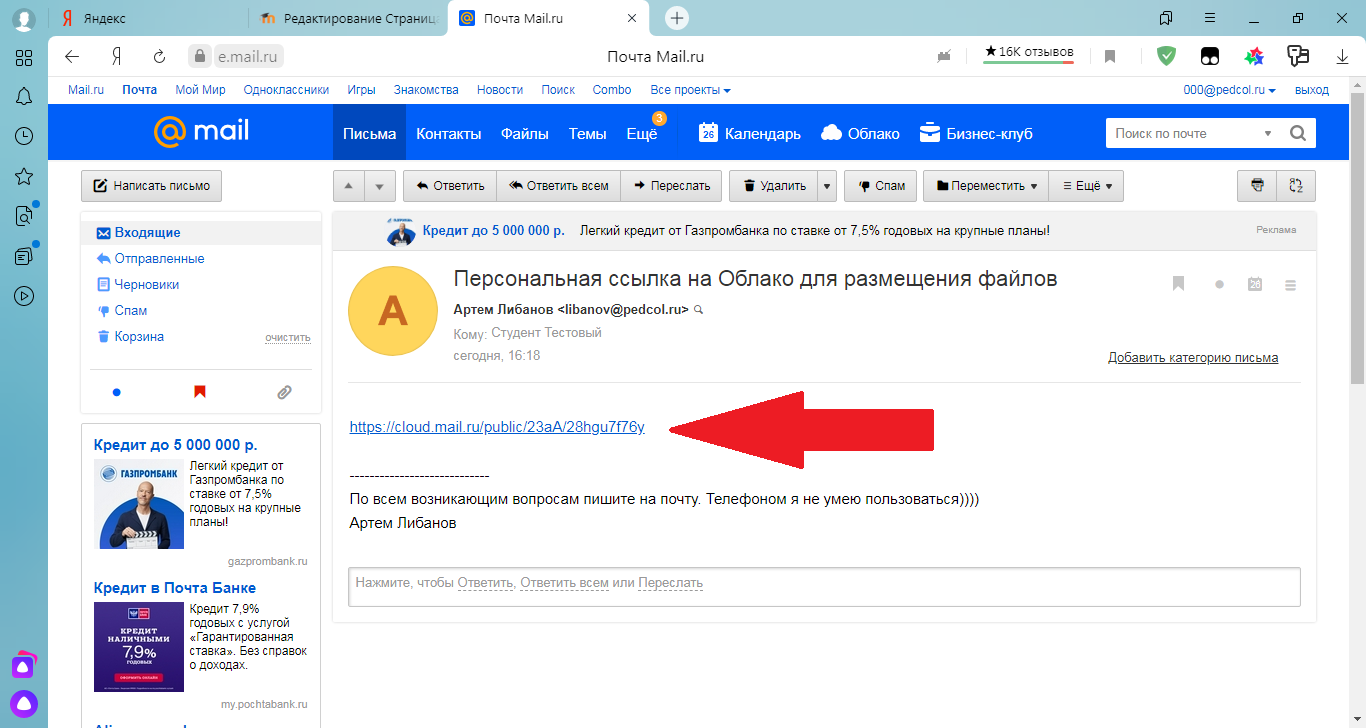
4. Пройдите по персональной ссылке полученной в письме – вы попадете в свою личную папку в Облаке.
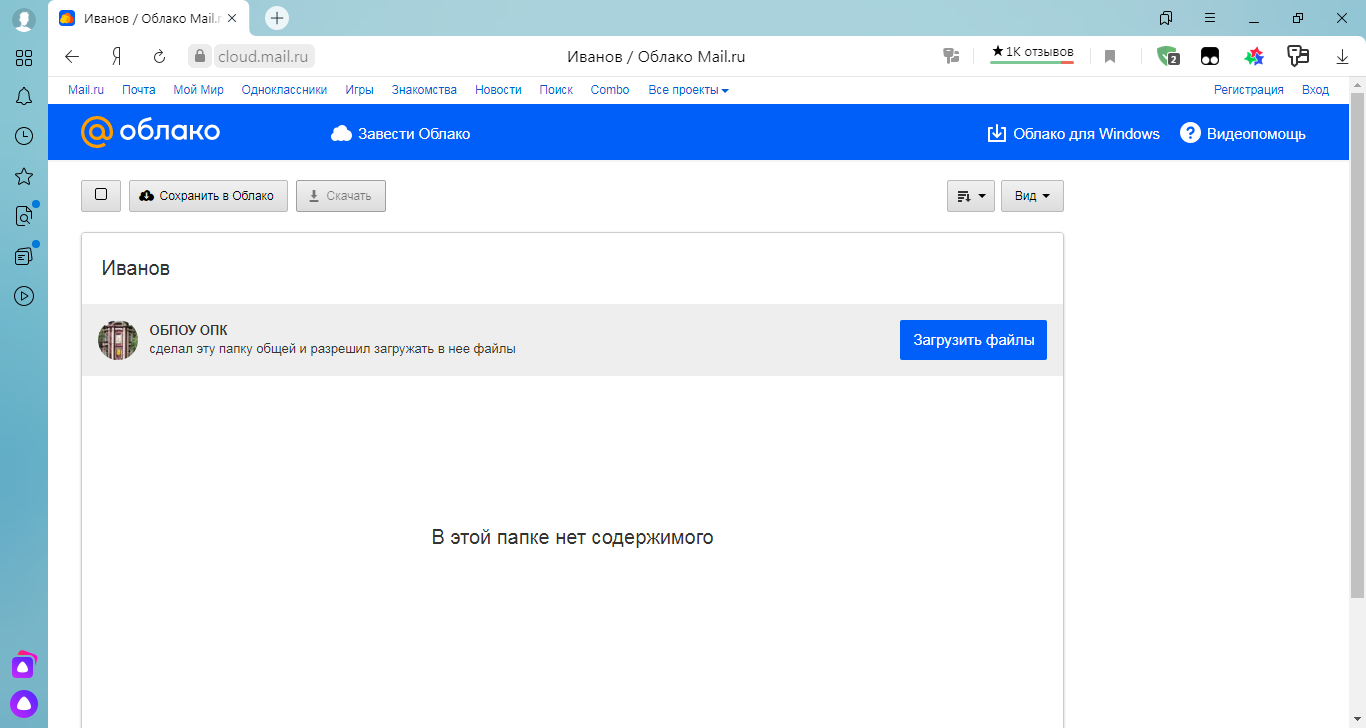
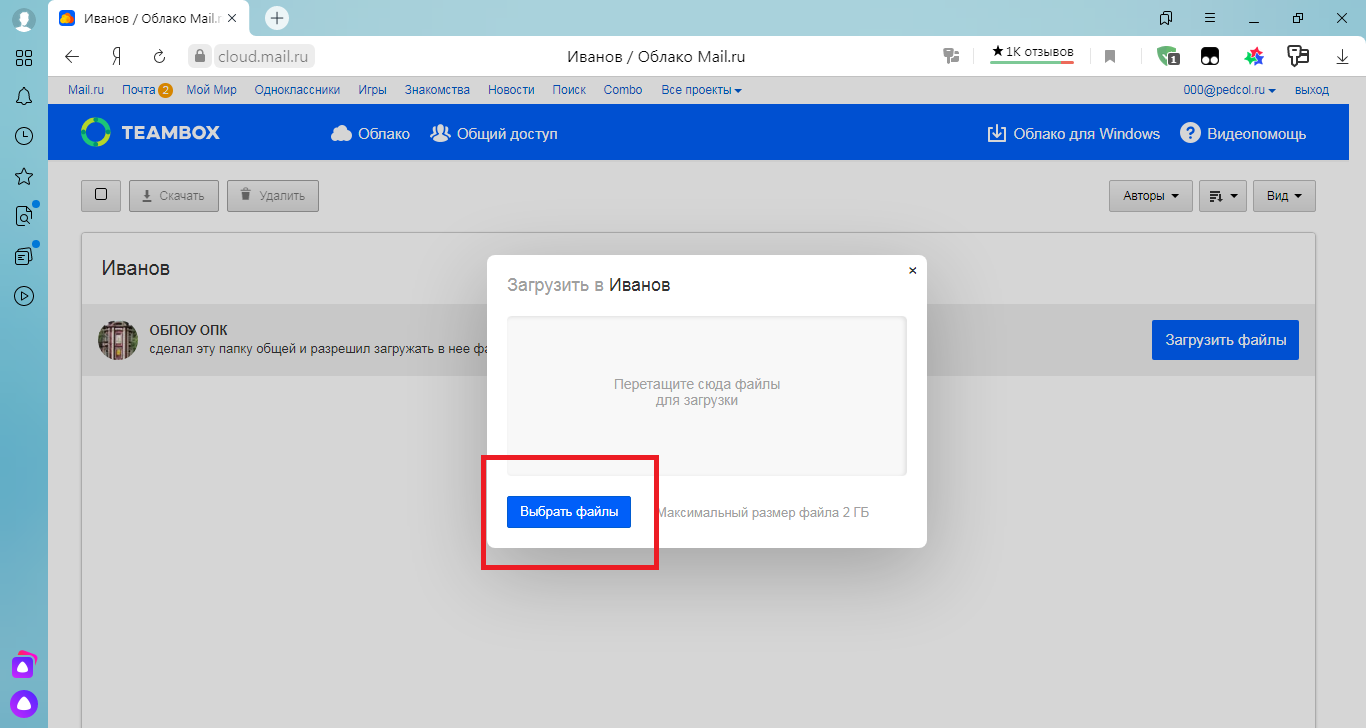
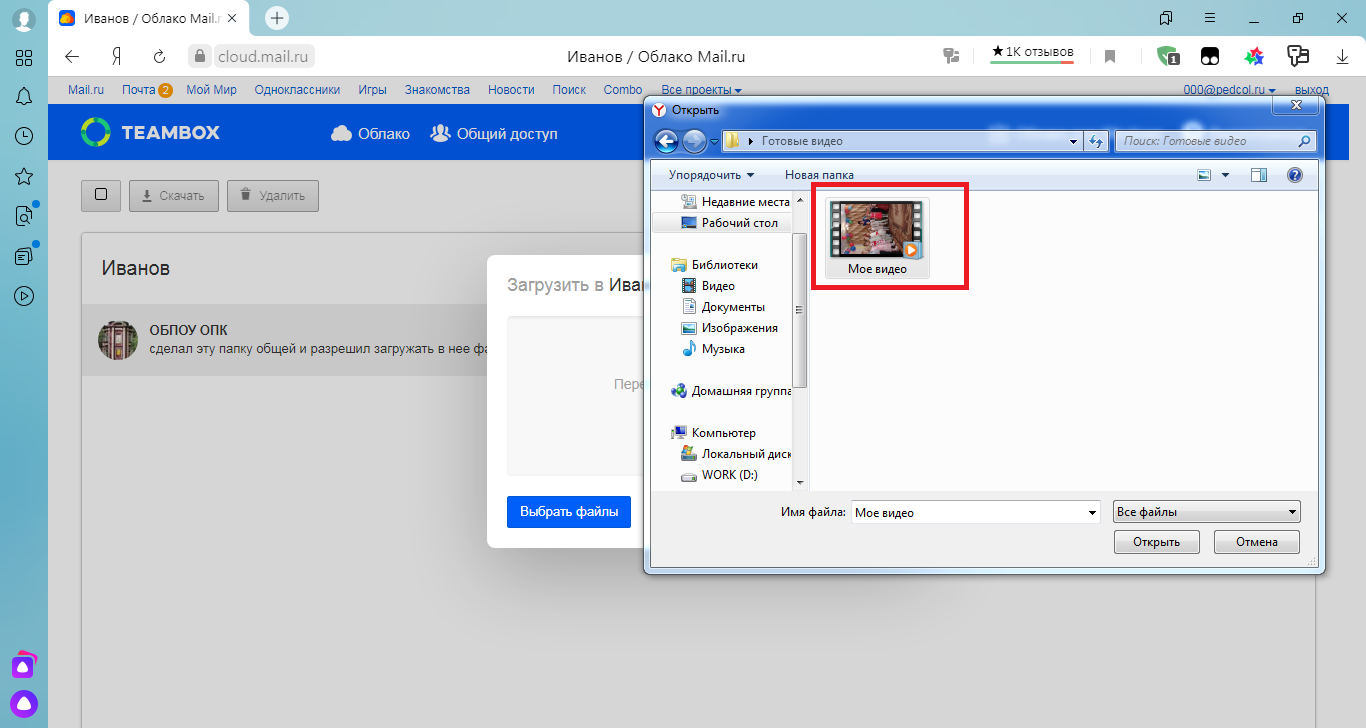
5. "Перетащите" видео файл в личную папку в Облаке, либо нажмите на кнопку "загрузить", и "выберать файлы" и дождитесь окончания загрузки.
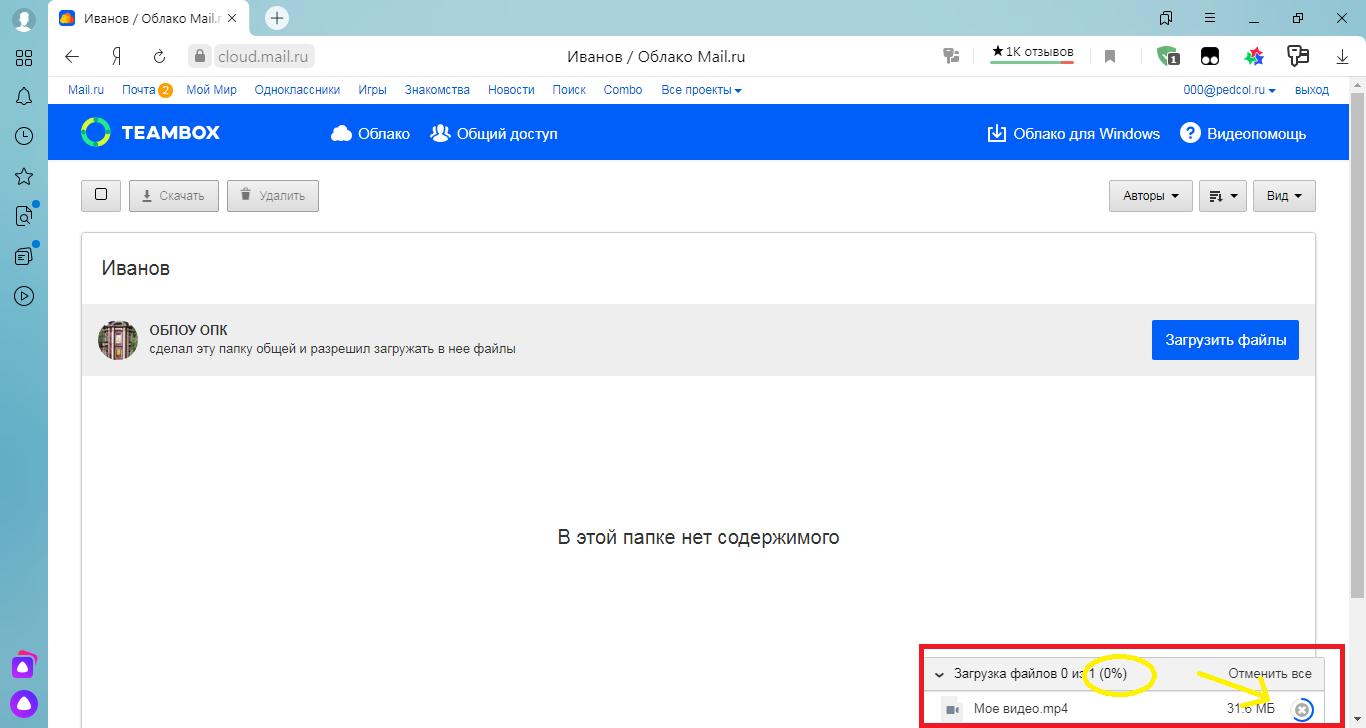
Обратите внимание! Процент загрузки не показывается! Только маленький индикатор внизу. Если вы будете грузить видео со смартфона напрямую, то процесс возможно будет очень долгим!
6. По окончанию загрузки вы увидите файл в личной паке на облаке.
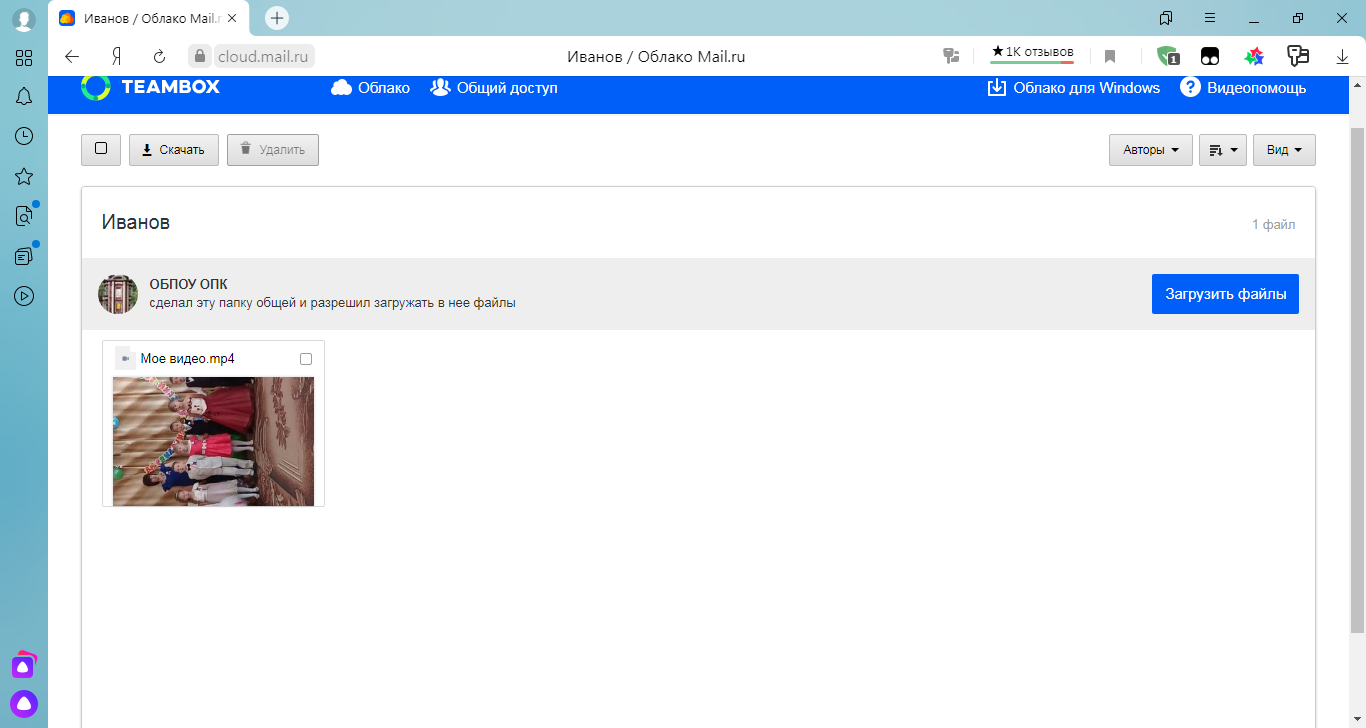
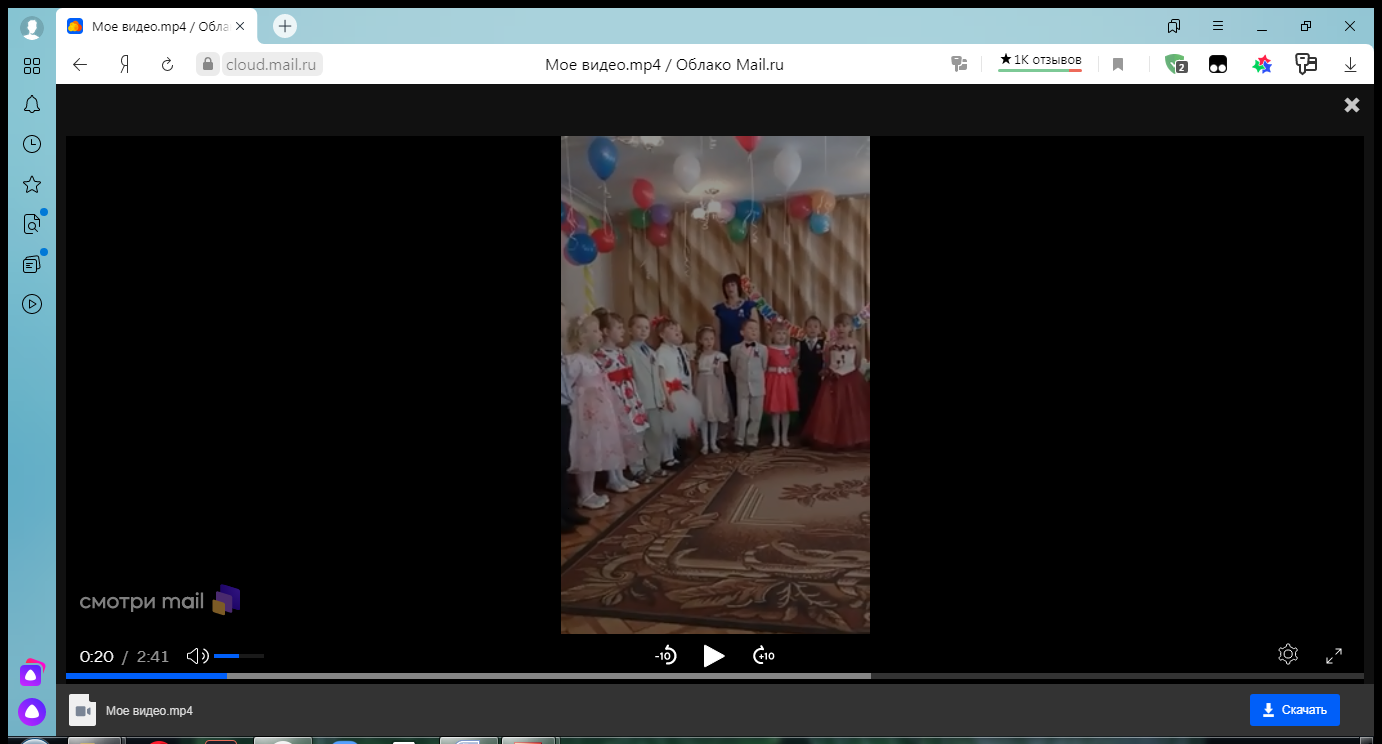
7. Запустите видео из облака и убедитесь что оно воспроизводится.
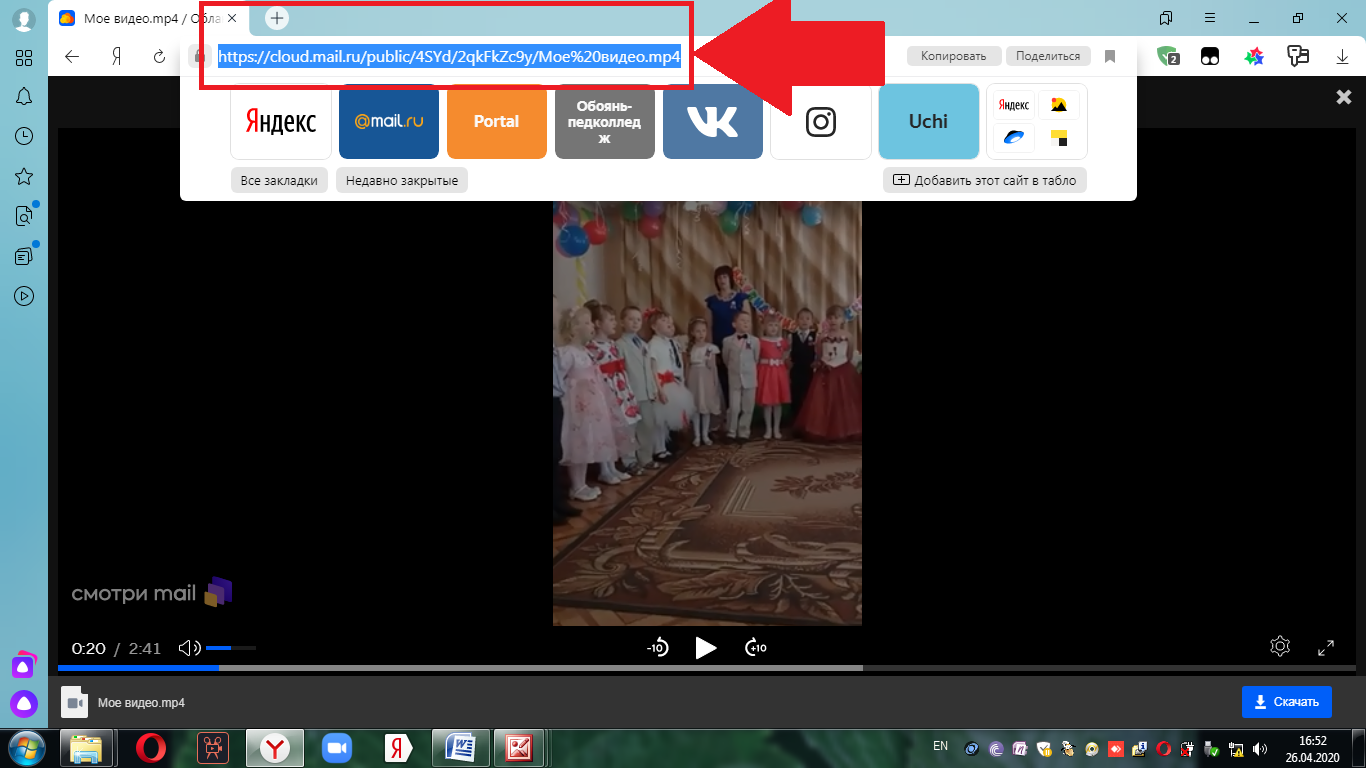
8. Щелкните в адресную строку браузера и скопируйте ссылку для отправки преподавателю.
Рекомендации:
Все вышеописанное можно сделать напрямую с смартфона и в большинстве случаев видеоролик загрузится без проблем. НО…
Видео файл длительностью 3-5 минут без обработки будет «весить» порядка 300-400 МБ! Это очень много. В этом случае загрузка на облако будет идти очень долго, конечно все зависит от скорости вашего соединения. Если ваш смартфон подключен к домашему Wi-Fi , загрузка пройдет быстро, но имейте ввиду что посмотреть и скачать такой «увесистый» ролик смогут тоже только пользователи с хорошим интернетом.
В связи с этим, я вам настоятельно рекомендую перед загрузкой ролика на облако, его «перекодировать». Данная операция позволит уменьшить размер видео файла в 10 раз!
Делать вы это умеете. По времени это займет минут 10 в лучшем случае. Как это сделать вам неоднократно рассказывал Полянский Э.В. на своих лекциях. Я расскажу еще раз. Для этого скачайте и установите на ПК или ноутбук программу XmediaRecorder. Программа бесплатная и очень проста в использовании.
Инструкция по установке и настройке программы
1. Скачайте программу по ссылке.
2. Запустите скаченный файл – начнется установка
3. Установка простая: выбираете русский язык, и жмете далее…, затем принимаете лицензионное соглашение. Никакие параметры менять не нужно!Жмите «далее» и всё. Для удобства можете поставить галочку «создать ярлык на рабочем столе».
4. Запустите программу с рабочего стола или из меню пуск
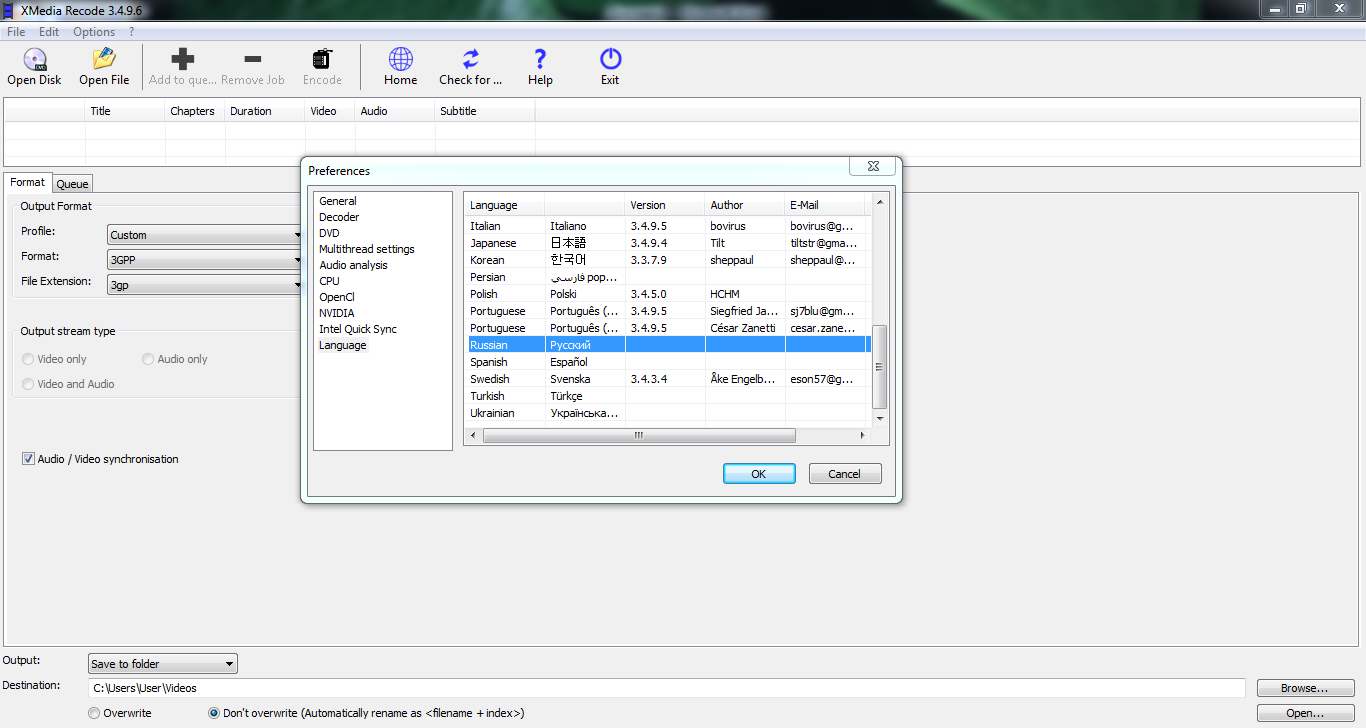
5. Интерфейс программы изначально «английский», чтобы сменить его на «русский» в верхнем меню программы выберите : «options», затем «preference». В появившимся окне найдите в самом низу «language». Выберите русский из списка и нажмите ОК. Поздравляю, программа русифицирована и готова к использованию.
Инструкция по кодированию видео
1. Подключите смартфон к ПК или ноутбуку через USB-шнур.
2. Скопируйте со смартфона видео на ПК
3. Создайте пустую папку для готовых видео
4. Запустите XMediaRecorde
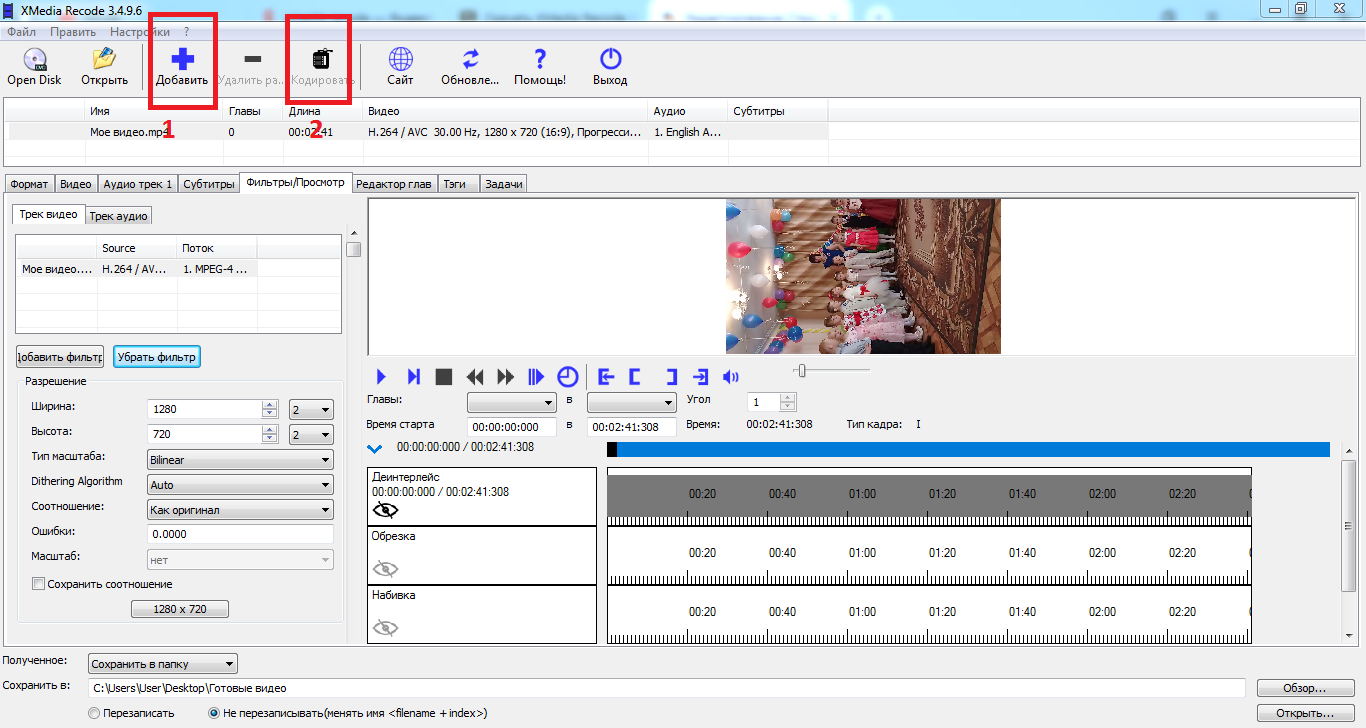
5. Укажите видео которое вы скопировали с смартфона. (Кнопка Открыть)
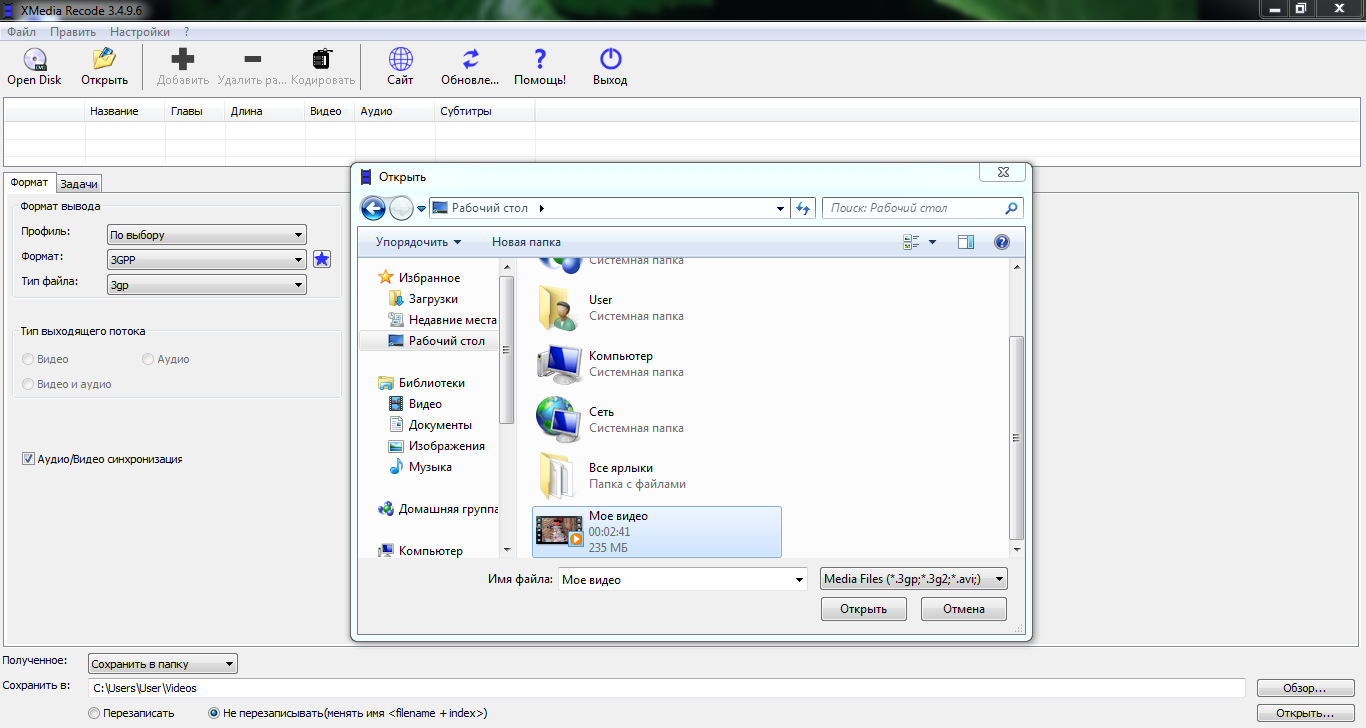
5. Укажите формат MP4
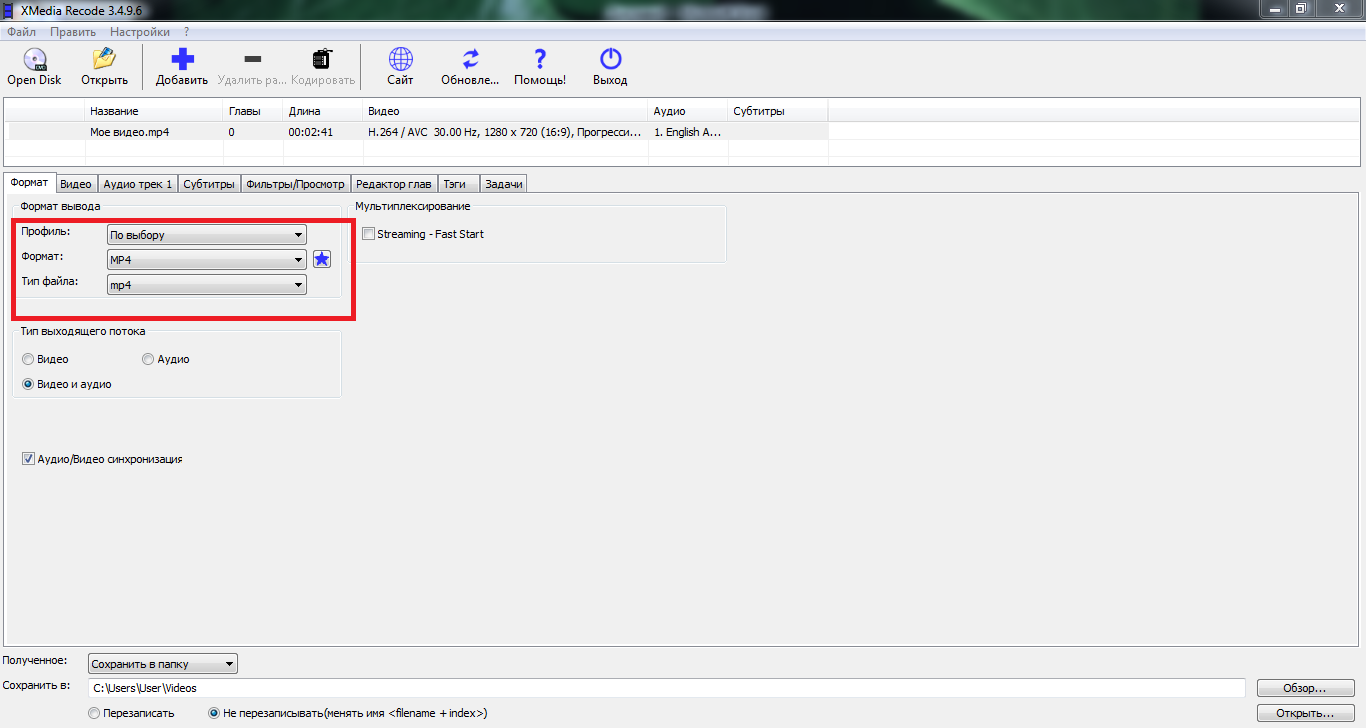
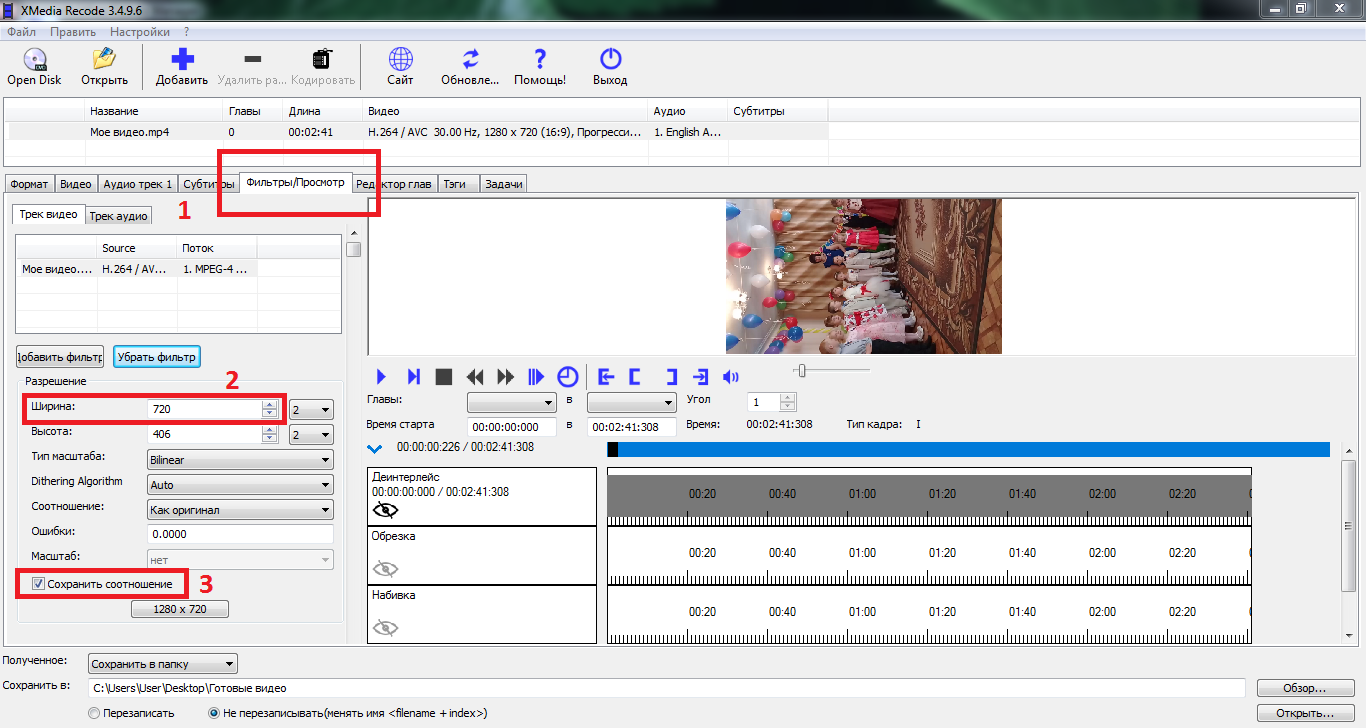
6. Передите на владку Фильтры/Просмотр
Укажите ширину в 720p и установите галочку сохранять соотношение
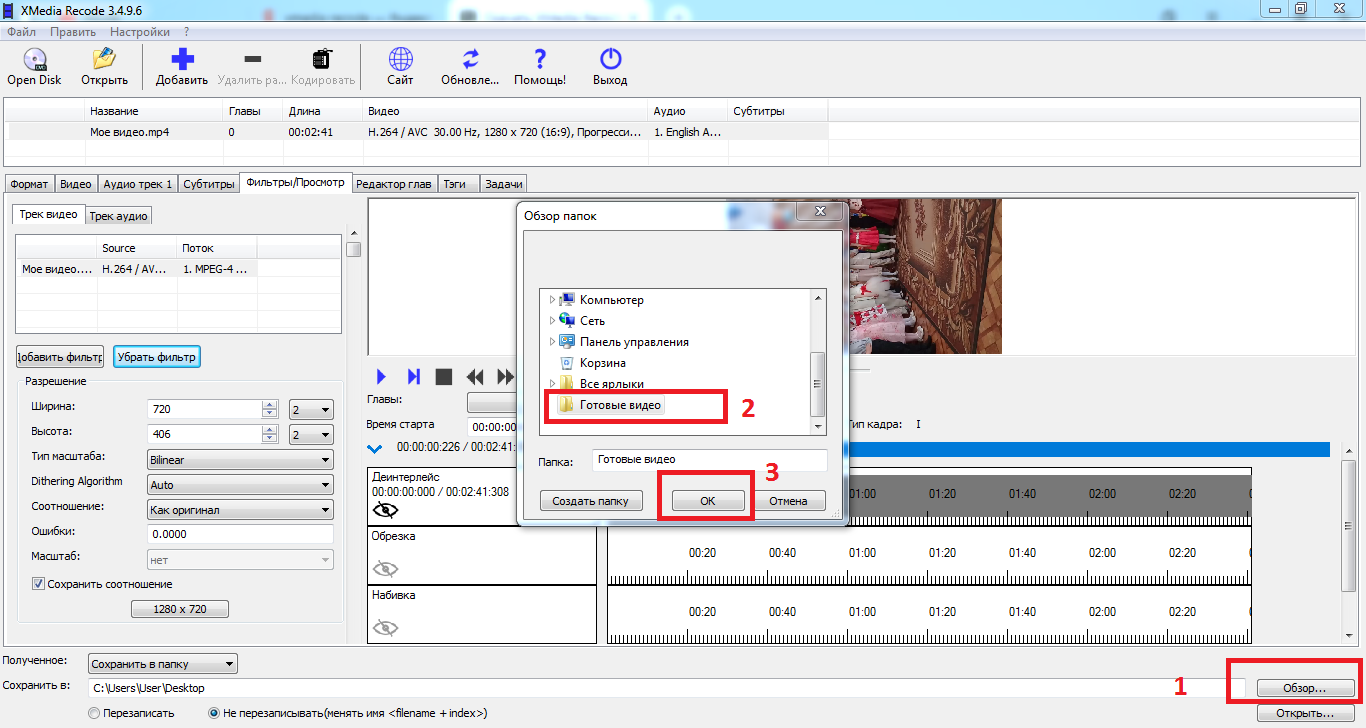
Внизу страницы укажите папку в которую вы будите сохранять «перекодированное»
видео, нажав кнопку обзор. У себя я выбрал ранее созданную папку «готовые видео» на рабочем
столе
7. Добавьте задачу в верхнем меню кнопка "+ добавить", после это нажмите «кодировать».
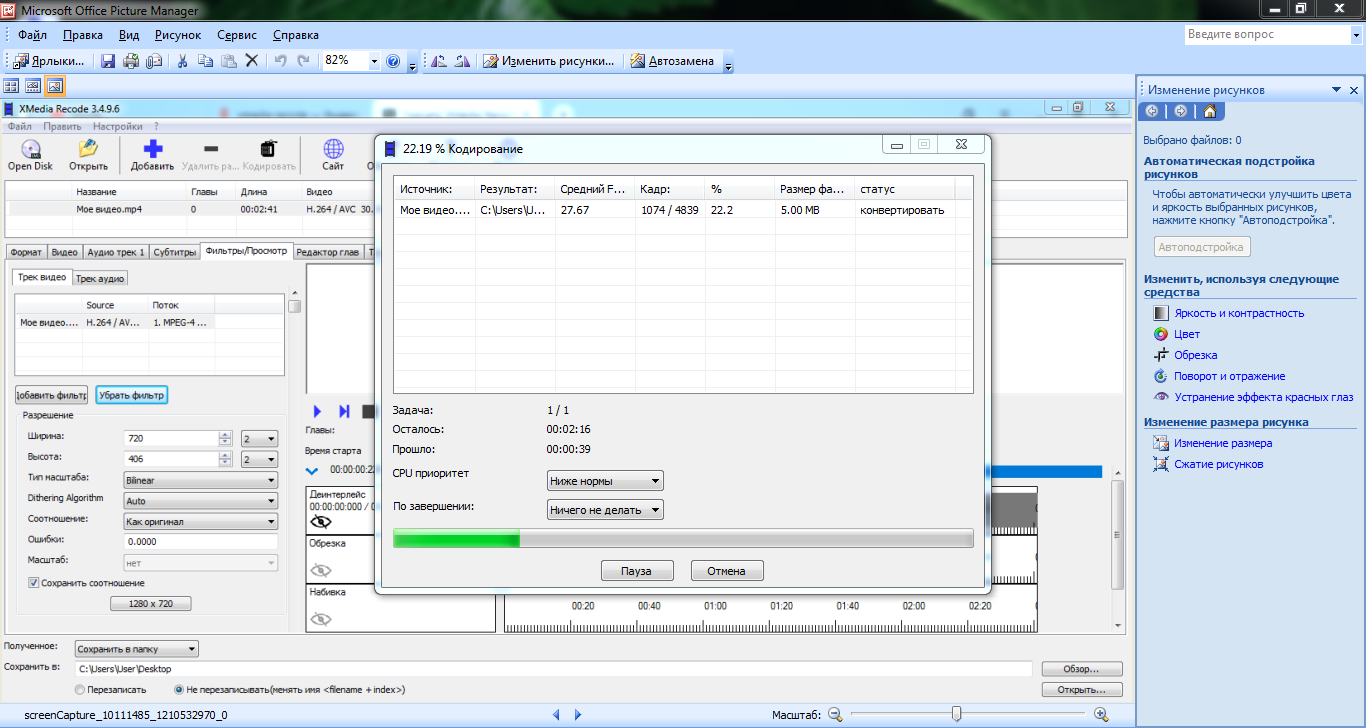
После этого запустится процесс кодирования, который займет некоторое время в зависимости от мощности ПК или ноутбука После завершения процесса программа сообщит Вам об этом.
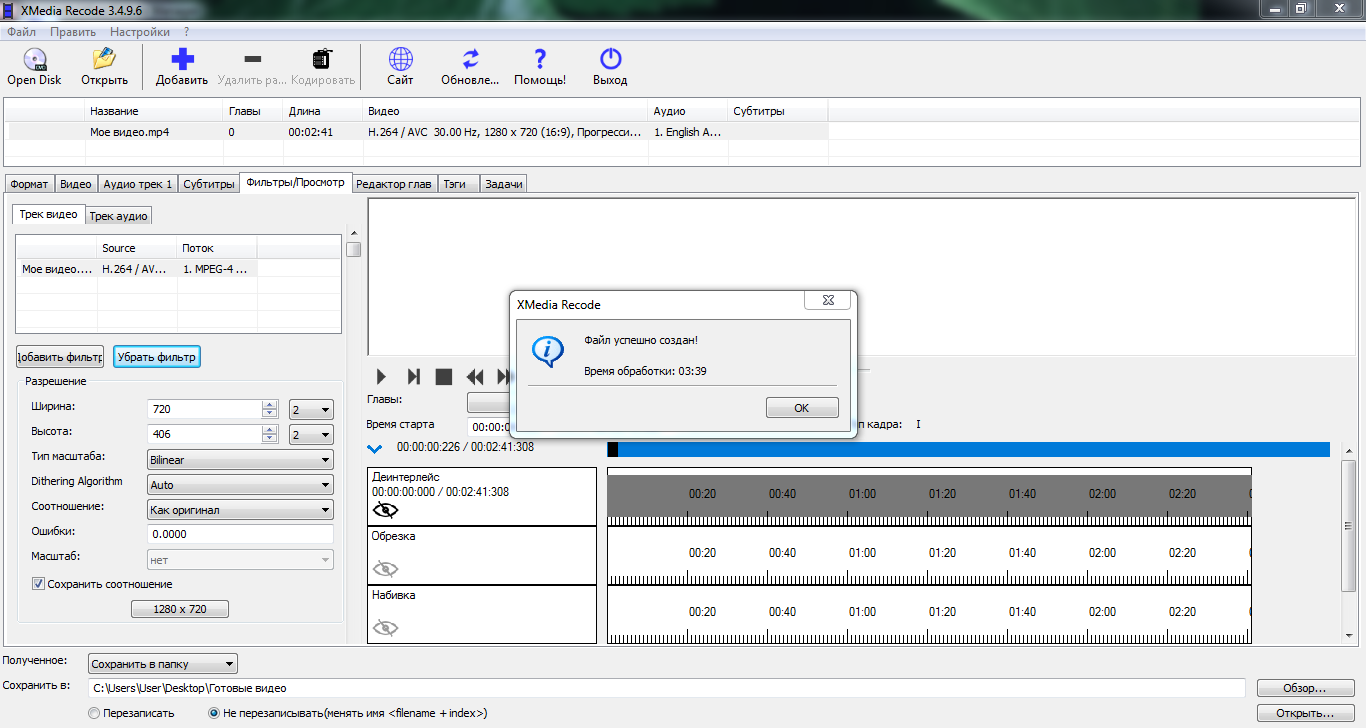
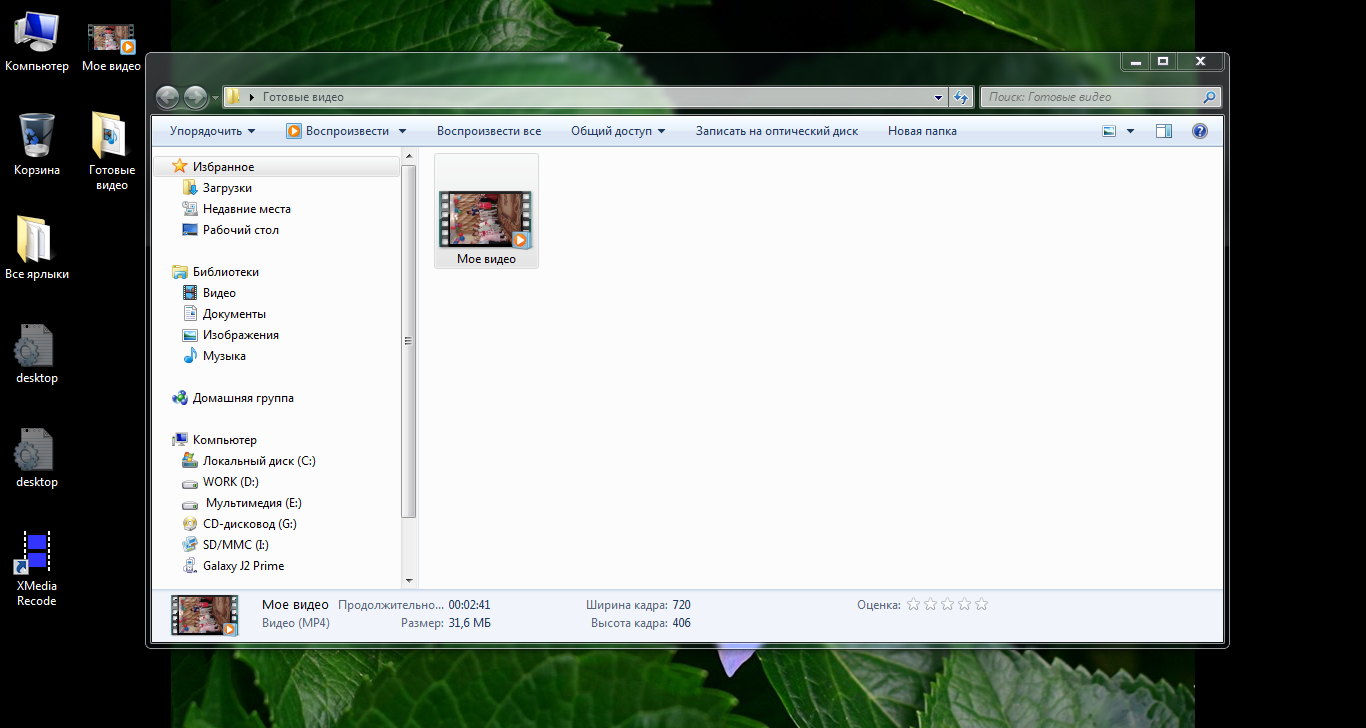
9. Видео готово. Откройте указанную Вами папку. Оно «весит» меньше в 10 раз! При этом качество не потерялось!
10. Загрузите готовое видео на облако по используя персональную ссылку.
Вы можете использовать больше возможностей в XMediaRecorde, в статье рассмотрены только базовые функции. Кстате, если бы Вы сдавали ДЕМОЭКЗАМЕН работать в таких программах как Movavi и XMediaRecorde была бы обязательной! Поэтому размещение видео в облаке и предосталение на него ссылки еще одна проверка вашей профпригодности.
С уважением, к Вам, Артем Либанов
---------------
Можно также посмотреть видеоинструкцию по кодированию видеофайлов и видеоинструкцию по размещению файлов в облаке
Социальные сети